이번 실습은 MSA 구조의 간단한 어플리케이션을 배포해보려고한다.
아래의 sample-msa 프로젝트를 활용해 실습을 진행했다.
https://github.com/K-PaaS/msa-sample/blob/master/resource/configmap.yml
※ configmap이란 쉽게 말해, 애플리케이션 실행에 필요한 설정 정보(Configuration)를 코드와 분리하여 관리하기 위한 바구니
※ configmap을 등록하는이유는 MSA 환경에서는 동일한 소스 코드를 가진 컨테이너라도 개발(Dev), 테스트(Test), 운영(Prod) 환경에 따라 데이터베이스 주소나 포트 번호 등 설정값이 다르기 때문에 공통 설정을 위한 파일을 등록한 것이다.
[1. 적용할 Configmap 등록]
해당 congifmap을 K-PaaS의 포터에 등록해준다.
※ cofngimap에서 master cluster에서 라우팅할 ip:nodeport를 등록해준 작업이다.
apiVersion: v1
kind: ConfigMap
metadata:
  name: kpaas-msa-configmap
  namespace: default
data:
  MSA_API_URL: http://{master node public ip}:30010
  MSA_SD_API_URL: http://{master node public ip} :30014
  MSA_UI_URL: http://{master node public ip}:30011
  MSA_GATEWAY_URL: http://{master node public ip}:30012
※ K-PaaS 포트 내에 ConfigMap등록
[2. 사용할 소스 코드 git clone 후 Souce Controller에 git push]

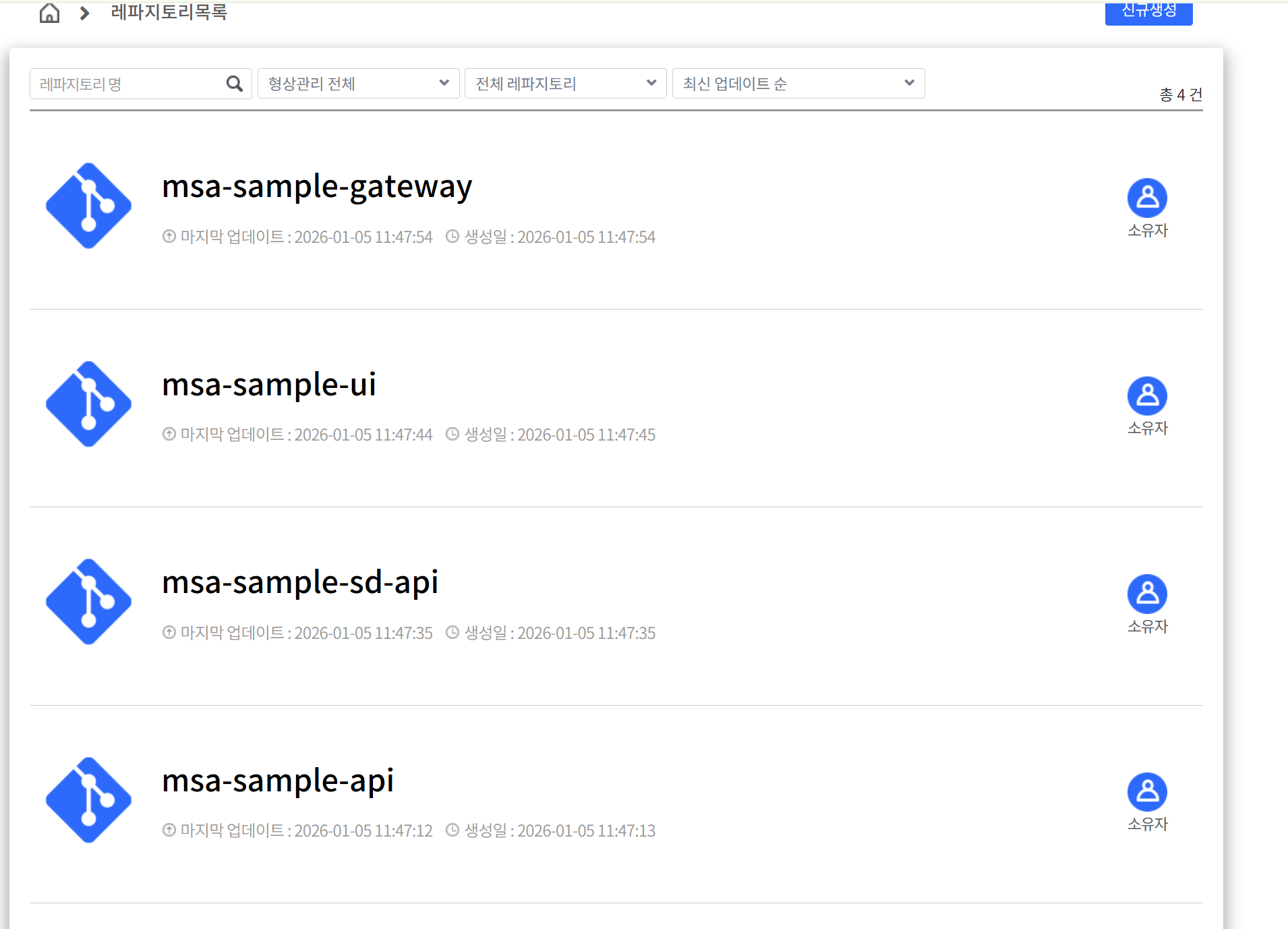
클러스터에 git clone을 통해 깃허브 코드를 받은 뒤 Source Control에서
source controll에서 내정보 관리에서 비밀번호를 등록하고 등록한 비밀번호를 통해서 올릴 수 있다.
비밀번호 등록 후 신규 생성을 한 뒤 cluster1에서 git clone한 파일들을 올리면 된다.
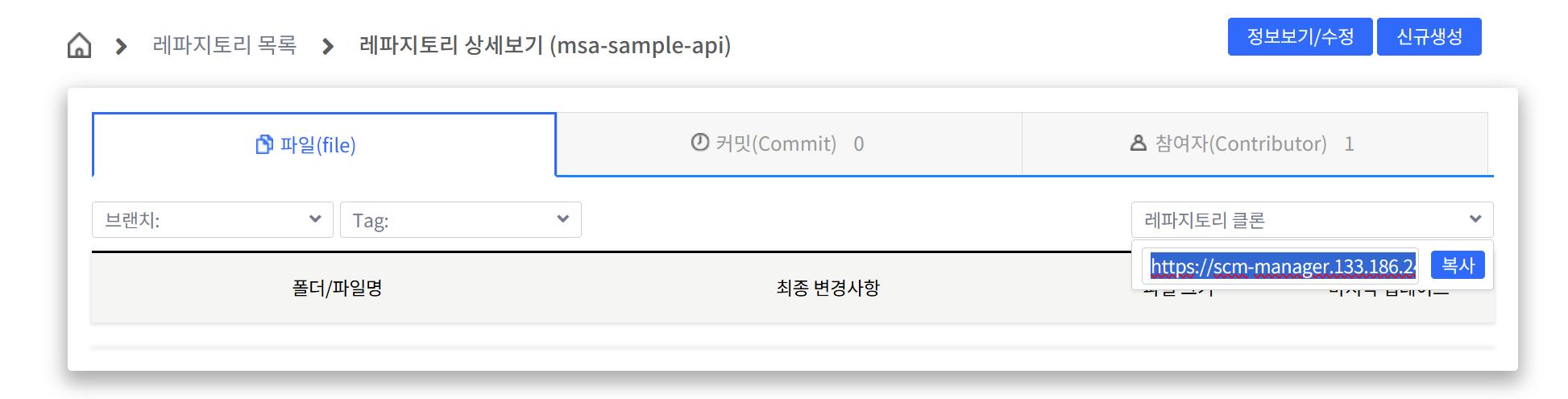
※ 소스컨트롤러에 레파지토리를 만들고 해당 URL로 git push 명령어를 실행한다
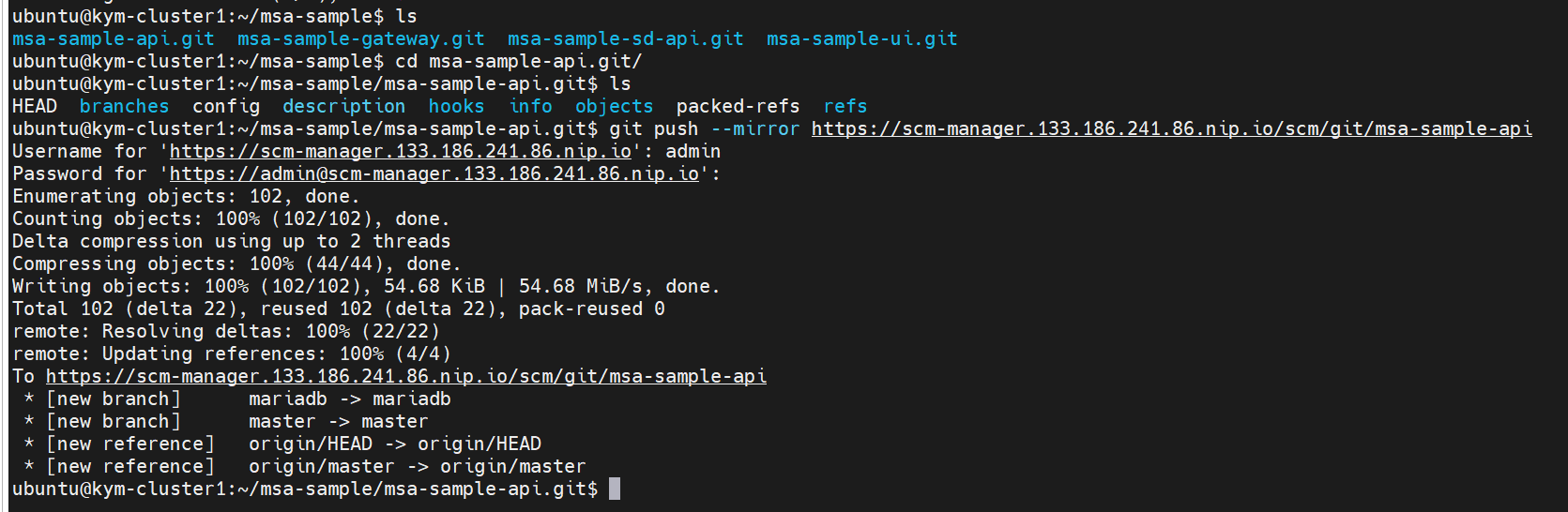
나머지 프로젝트들도 push를 해주면 된다.
[3. Master Cluster의 KubeConfig를 확인 하고 파이프라인을 만든다]

kubeconfig를 확인하고 파이프라인을 만들어보자
참고로 배포 job은 https://github.com/K-PaaS/msa-sample 해당 링크의 deploy와 service yaml로 실행해주면 된다.
각 서비스별로 파이프라인을 만들어주고 실행하면 된다.
나는 빠른 배포를 위해 빌드와 배포 단계만 구성을 진행했다.
※ 생성된 이미지를 확인하려면 harbor 이미지 저장소를 통해 확인 가능하면 배포된 서비스를 조회해 로그를 찍어보면 된다.

※ 위처럼 각 프로젝트들의 파이프라인을 만들면 배포가 완료 된다.
위와같이 K-PaaS를 이용하면 간단한 방식으로 MSA구조를 배포할 수 있다.
'Cloud' 카테고리의 다른 글
| [Cloud] 쿠버네티스(Kubernetes) 배포 실습 2장 (with. Service, Load Balancer, Cluster IP, NodePort, Ingress) (0) | 2026.01.12 |
|---|---|
| [Cloud] 쿠버네티스(Kubernetes) 배포 실습 1장 (with. Pod, ReplicaSet, Deployment, Job, CronJob) (0) | 2026.01.12 |
| [Cloud] 마이크로서비스 아키텍처(MSA)란? (0) | 2026.01.07 |
| [Cloud] - NHN Cloud와 K-PaaS 구축하기 (1) | 2026.01.04 |
| [Cloud] - AWS Gen & Agentic AI (with. AWS Cloud 특강) (0) | 2026.01.04 |